
El servicio de correos puede ser gestionado directamente desde tu plan de hosting o puedes conectarlo a un servicio externo de correos. En este caso, te enseñamos cómo configurar los registros MX para que funcionen con Google Workspace.
1. Verificar que el dominio esté delegado a tu hosting en LineasDNS #
Antes de empezar, asegúrate de que el dominio esté correctamente delegado a tu hosting en LineasDNS.
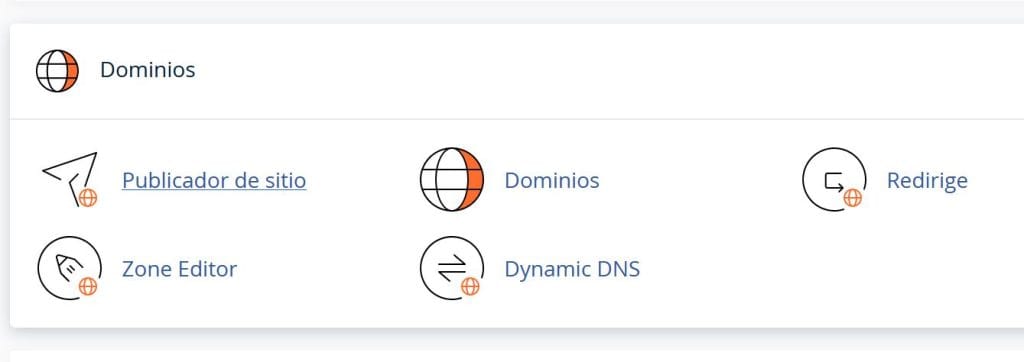
2. Ingresar al cPanel y acceder a Zone Editor #
- Ingresa a tu cuenta de cPanel.
- Luego, ve a la sección Zone Editor.
3. Administrar los registros del dominio #
- En el Zone Editor, localiza el dominio correspondiente y haz clic en Administrar.
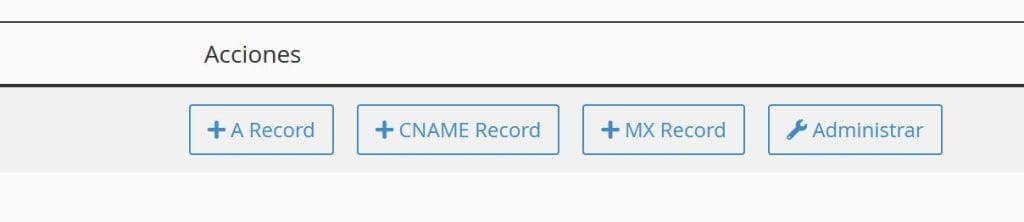
- Verás los distintos registros creados para el dominio.
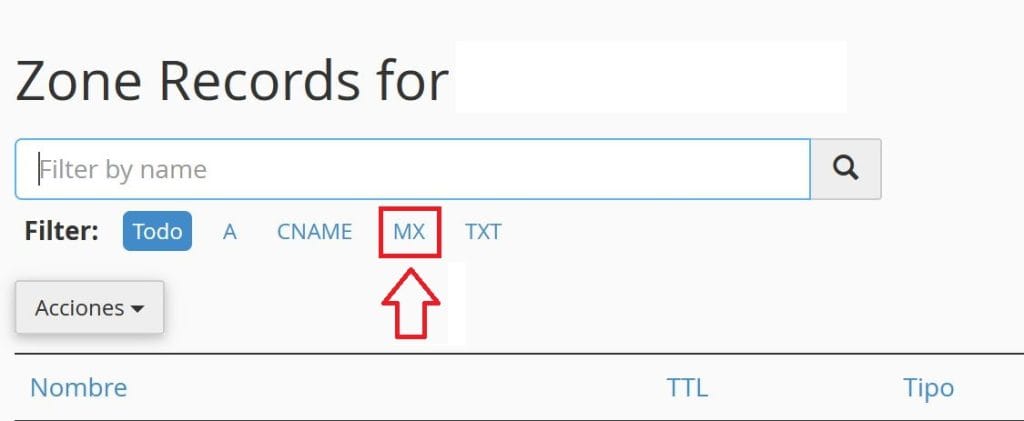
4. Filtrar los registros MX #
- En la parte superior, filtra la búsqueda para que solo se muestren los registros MX.
5. Editar el registro MX existente #
- Una vez ubicado el registro MX existente, haz clic en Editar.
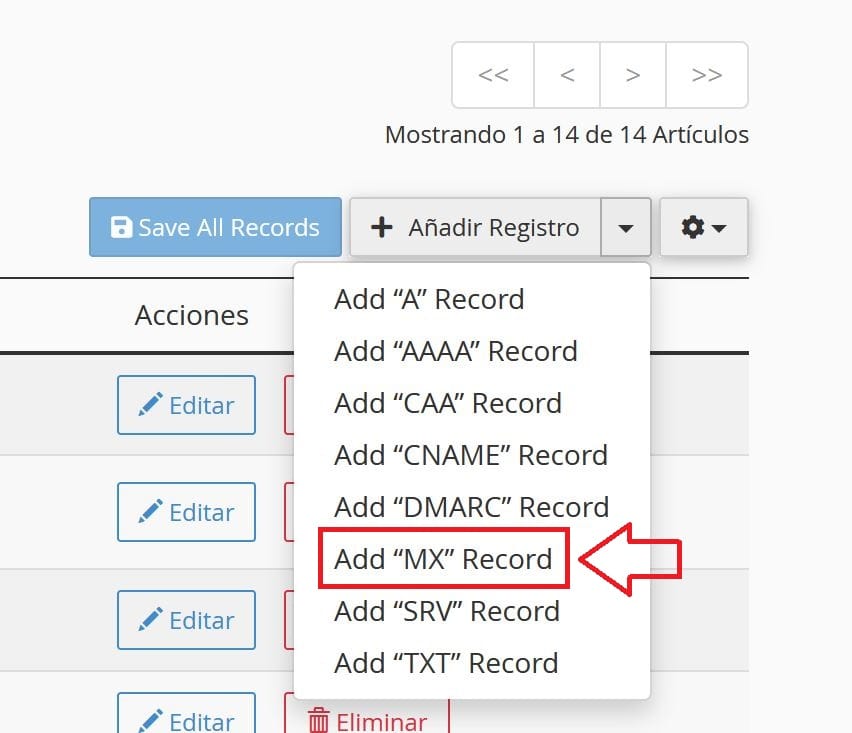
6. Añadir las entradas MX #
Las entradas MX que debes agregar dependerán de la fecha en que registraste tu cuenta de Google Workspace. A continuación, te detallamos los pasos según tu caso:
Para cuentas de Google Workspace registradas después de abril de 2023 #
- Nombre: (el nombre de tu dominio)
- Prioridad: 1
- Destino:
SMTP.GOOGLE.COM - Haz clic en Save Record.
Para cuentas de Google Workspace registradas antes de abril de 2023 #
- Nombre: (el nombre de tu dominio)
- Prioridad: 1
- Destino:
ASPMX.L.GOOGLE.COM - Haz clic en Save Record.
7. Añadir registros adicionales #
Si tu cuenta fue registrada antes de abril de 2023, deberás agregar otros registros MX como sigue:
Segundo registro MX #
- Nombre: (el nombre de tu dominio)
- Prioridad: 5
- Destino:
ALT1.ASPMX.L.GOOGLE.COM - Haz clic en Save Record.
Tercer registro MX #
- Nombre: (el nombre de tu dominio)
- Prioridad: 5
- Destino:
ALT2.ASPMX.L.GOOGLE.COM - Haz clic en Save Record.
Cuarto registro MX #
- Nombre: (el nombre de tu dominio)
- Prioridad: 10
- Destino:
ALT3.ASPMX.L.GOOGLE.COM - Haz clic en Save Record.
Quinto registro MX #
- Nombre: (el nombre de tu dominio)
- Prioridad: 10
- Destino:
ALT4.ASPMX.L.GOOGLE.COM - Haz clic en Save Record.
8. Propagación de los registros MX #
Una vez que hayas agregado todos los registros necesarios, espera un tiempo de propagación. Una vez propagados, los correos empezarán a funcionar desde Google Workspace.
9. ¿Tienes dudas? #
Si tienes alguna pregunta o prefieres que realicemos estos cambios por ti, puedes abrir un ticket desde tu área de cliente en LineasDNS.


