
Si tu dominio está delegado en Cloudflare y al intentar acceder a tu Webmail usando:
https://tudominio.com/webmail
Recibes un error de Cloudflare, sigue estos pasos para solucionar el problema.
Paso 1: Modificar el Registro DNS en Cloudflare #
Necesitas modificar el registro DNS asociado a webmail.tudominio.com en Cloudflare.
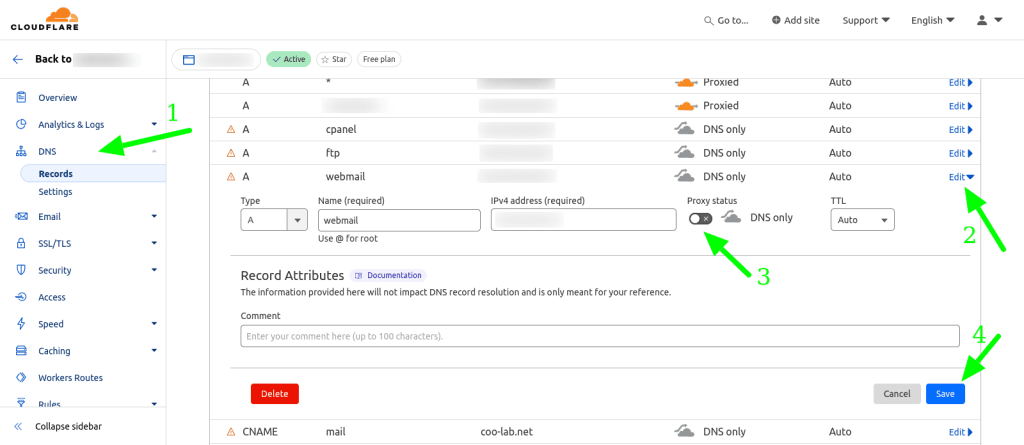
¿Cómo hacerlo? #
- Ingresa a tu cuenta de Cloudflare.
- Selecciona el dominio correspondiente.
- Ve a la opción “DNS” en el menú de configuración.
- Localiza el registro DNS de webmail.tudominio.com.
- Si no existe, debes crearlo como un registro tipo A o CNAME, apuntando a la IP del servidor donde tienes tu hosting.
- Ejemplo de configuración:
Tipo: A
Nombre: webmail
Contenido: [IP de tu servidor]
Proxy status: DNS only (Icono de nube gris, sin proxys activado)
Desactiva el proxy de Cloudflare
- Cambia el estado de Proxy a «DNS only».
- Esto se hace haciendo clic en el ícono de la nube hasta que quede en gris.
- La nube gris indica que no está pasando por el proxy de Cloudflare, lo que evita conflictos con el acceso a Webmail.
Paso 2: Purgar la Caché de Cloudflare #
Para que los cambios se reflejen rápidamente, debes purgar la caché en Cloudflare.
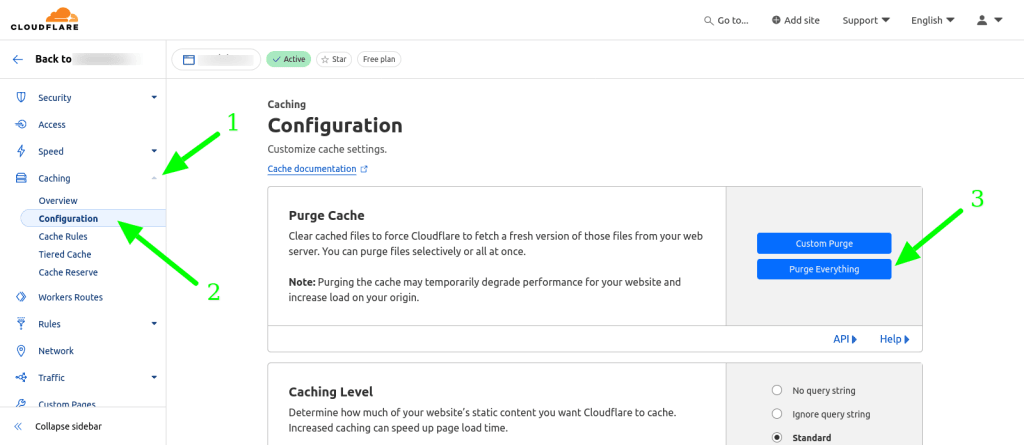
¿Cómo hacerlo? #
- En el menú de Cloudflare, selecciona la opción Cache.
- Ingresa a «Cache Configuration».
- Selecciona «Purge Cache».
- Elige «Purge Everything» para limpiar toda la caché.
- Esto asegura que el navegador cargue la configuración actualizada.
Paso 3: ¡Listo! #
Ahora deberías poder acceder a tu Webmail sin problemas usando:
https://webmail.tudominio.com¿Necesitas ayuda adicional? #
Si encuentras algún inconveniente o necesitas asistencia durante el proceso:
- Contacta al equipo de soporte de LineasDNS abriendo un ticket.
- Estaremos encantados de ayudarte a configurar el acceso a Webmail con Cloudflare.


