
Si recibes un mensaje automático indicando que has superado los límites de recursos, significa que tu sitio web está utilizando más recursos de los permitidos. Para visualizar el consumo de recursos de tu cuenta, sigue estos pasos:
- Inicia sesión en cPanel.
Accede con tus credenciales al panel de control de cPanel proporcionado por tu servicio de hosting. - Ubica la sección de uso de recursos.
En la categoría Métrica, busca y selecciona Uso de Recursos.
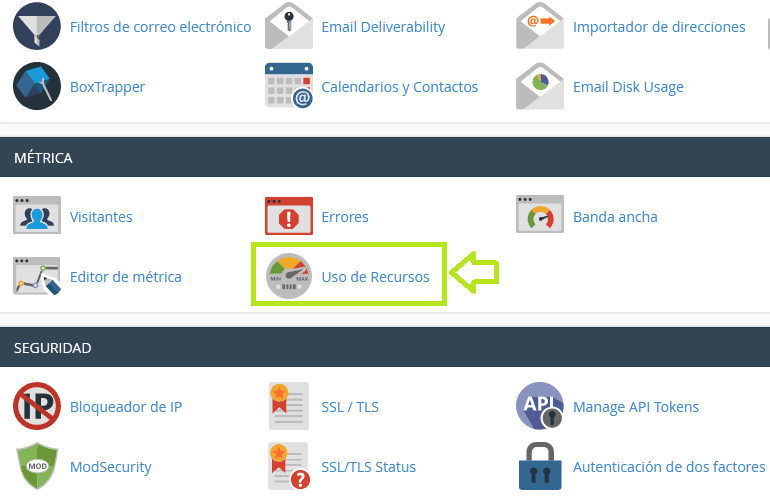
3. Visualiza los detalles.
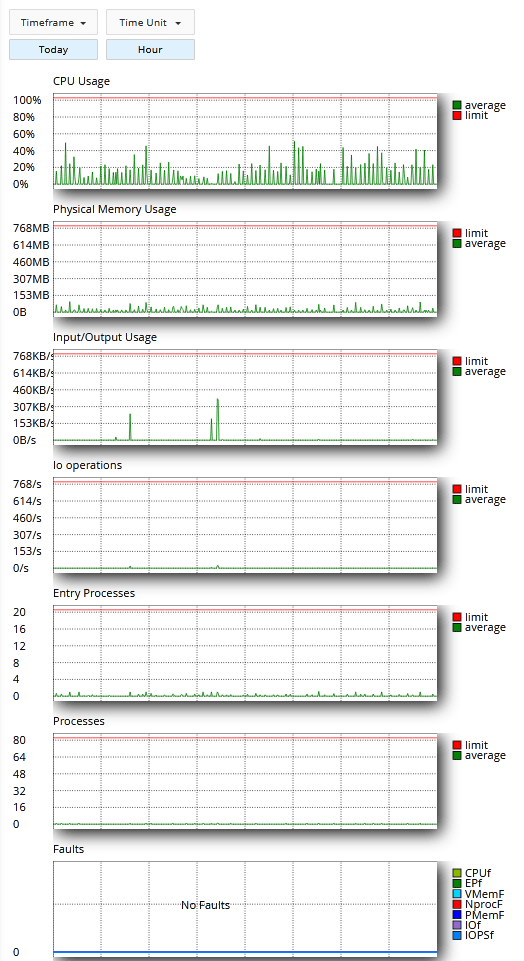
Haz clic en Detalles para acceder a gráficas y desgloses detallados sobre el consumo de recursos de tu cuenta, permitiéndote identificar picos de uso y posibles problemas de rendimiento.
Parámetros de las gráficas de recursos #
A continuación, se describen algunos de los parámetros clave que aparecen en las gráficas de recursos:
- RAM:
La memoria RAM (Memoria de Acceso Aleatorio) es utilizada por tu sitio web para ejecutar scripts y gestionar las solicitudes de los usuarios. - CPU:
Este parámetro muestra el poder de procesamiento asignado a tu cuenta. CloudLinux administra el uso de CPU, que puede estar limitado a uno o más núcleos (cores) o a un porcentaje de estos, según el plan de hosting. - Entry Processes:
Determina la cantidad de procesos PHP simultáneos que pueden generarse. Cada proceso de entrada se inicia cuando un visitante accede a una URL de tu sitio y puede durar fracciones de segundo. - NPROC:
Indica el número de procesos simultáneos que se ejecutan internamente en tu cuenta, incluyendo trabajos de cron y otras tareas de backend. - Operaciones I/O:
Mide la velocidad de lectura y escritura en el disco de almacenamiento del servidor. Este valor es crucial para el rendimiento de bases de datos y archivos estáticos. - Faults:
Muestra cuándo alguno de los recursos mencionados anteriormente supera los límites establecidos. Si la gráfica muestra picos en Faults, significa que el sitio ha alcanzado el límite permitido y ha sido temporalmente limitado para proteger la estabilidad del servidor.
Recomendaciones y buenas prácticas #
- Optimización de scripts y plugins:
Verifica y optimiza los scripts o plugins que puedan estar consumiendo demasiados recursos. - Uso de caché:
Implementa soluciones de caché para reducir el consumo de CPU y RAM. - Monitoreo regular:
Revisa periódicamente el uso de recursos para anticipar posibles problemas.


